


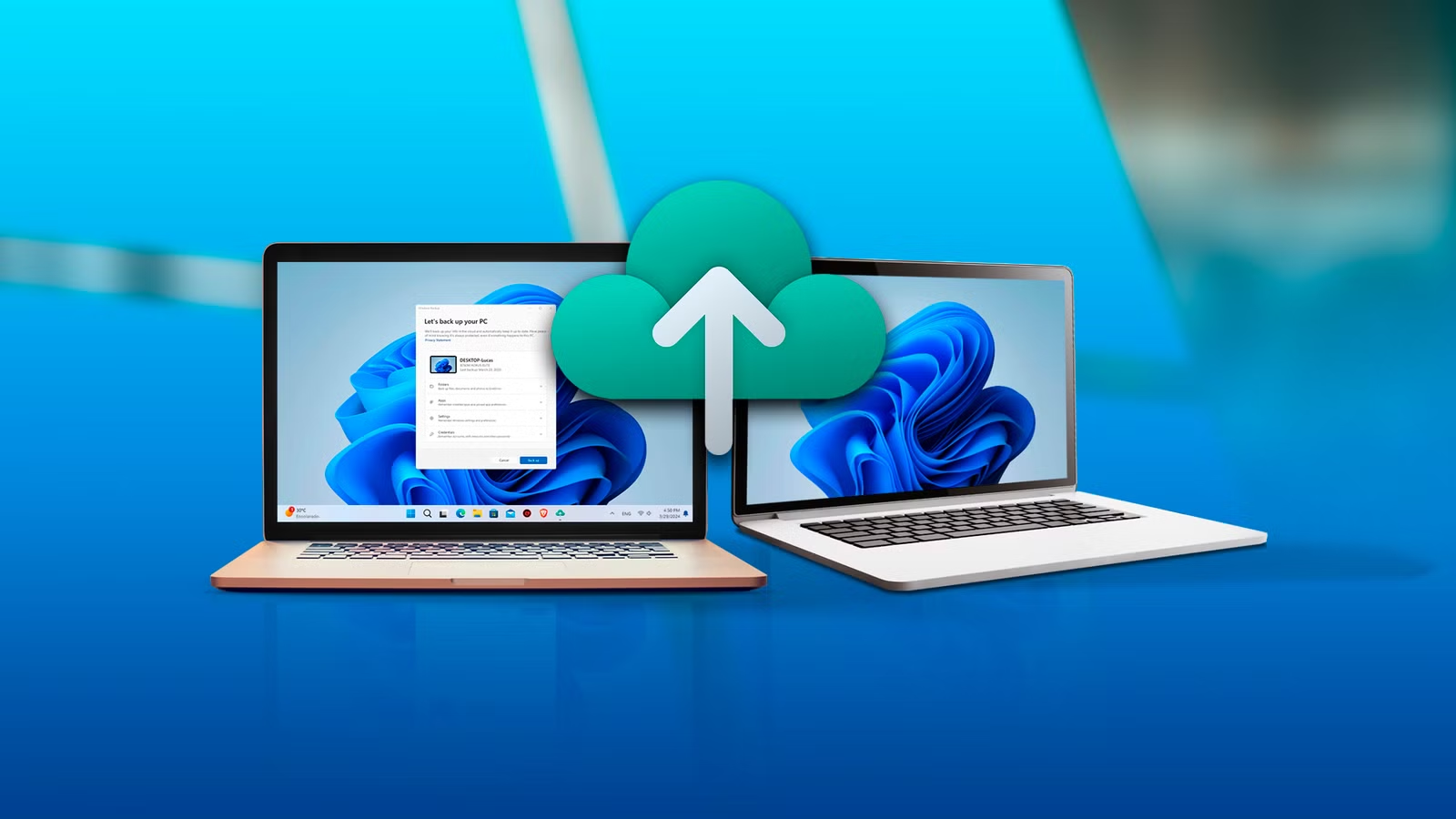
Microsoft ได้ยืนยันอย่างเป็นทางการผ่านอัปเดตบังคับรหัส KB5127648 ว่าได้ถอดฟีเจอร์การโอนย้ายไฟล์จากคอมพิวเตอร์เครื่องหนึ่งไปยังอีกเครื่องหนึ่งโดยตรง (PC-to-PC File Transfer) ออกจากระบบปฏิบัติการ Windows 11 แล้ว พร้อมหันมาผลักดันให้ผู้ใช้งานเปลี่ยนไปใช้เครื่องมือ Windows Backup ที่ทำงานร่วมกับบริการพื้นที่เก็บข้อมูลบนคลาวด์อย่าง OneDrive แทน
จากอัปเดตทางเลือก สู่การบังคับใช้ทั่ววงกว้าง
ก่อนหน้านี้ Microsoft เคยเริ่มนำฟีเจอร์โอนย้ายไฟล์ระหว่าง PC ออกมาแล้วครั้งหนึ่งในอัปเดตพรีวิวแบบเลือกติดตั้ง (Optional Preview) รหัส KB5124010 เมื่อเดือนกันยายนที่ผ่านมา ซึ่งในเวลานั้นผลกระทบยังอยู่ในวงจำกัดเนื่องจากมีผู้ใช้งานกดติดตั้งเพียงส่วนหนึ่ง แต่เมื่อมีการปล่อยอัปเดตบังคับ KB5127648 ออกมาในเดือนพฤศจิกายน การเปลี่ยนแปลงนี้จึงถูกส่งไปถึงผู้ใช้งาน Windows 11 ทุกคน
เดิมทีจุดเด่นของฟีเจอร์โอนย้ายไฟล์ PC-to-PC คือความเรียบง่ายและสะดวกสบาย ผู้ที่เพิ่งซื้อคอมพิวเตอร์เครื่องใหม่สามารถย้ายไฟล์และตั้งค่าจากเครื่องเก่าผ่านการเชื่อมต่อเครือข่ายได้โดยตรง แต่ล่าสุดบนหน้าเอกสารสนับสนุนของ Microsoft ได้ขึ้นข้อความแจ้งเตือนอย่างชัดเจนว่า ฟีเจอร์ดังกล่าวไม่สามารถใช้งานได้อีกต่อไป และแนะนำให้ผู้ใช้งานเปลี่ยนไปใช้เครื่องมือ Windows Backup and Restore แทน
ข้อจำกัดของพื้นที่ฟรี 5 GB บน OneDrive
การเปลี่ยนแปลงนี้สร้างความไม่พอใจให้กับผู้ใช้งาน Windows 11 จำนวนไม่น้อย เนื่องจากเครื่องมือ Windows Backup อาศัยการซิงก์ข้อมูลขึ้นไปเก็บบน OneDrive เป็นหลัก ซึ่งบัญชี Microsoft แบบฟรีให้พื้นที่เก็บข้อมูลเริ่มต้นเพียง 5 GB เท่านั้น
สำหรับผู้ใช้งานทั่วไปที่มีไฟล์เอกสาร รูปภาพ หรือไฟล์งานขนาดใหญ่ พื้นที่ฟรี 5 GB ย่อมไม่เพียงพอต่อการย้ายข้อมูลทั้งหมด ทำให้หลายคนรู้สึกเหมือนถูกบีบให้ต้องเสียเงินซื้อแพ็กเกจพื้นที่เก็บข้อมูล OneDrive เพิ่มเติมเพื่อความสะดวกในการย้ายเครื่อง
ข้อดีของ Windows Backup และทางเลือกสำหรับผู้ใช้งาน
อย่างไรก็ตาม ข้อดีของการเปลี่ยนมาใช้ Windows Backup and Restore คือความสามารถในการสำรองและกู้คืนข้อมูลที่ครอบคลุมมากกว่าแค่ไฟล์ทั่วไป โดยระบบสามารถย้ายข้อมูลสำคัญไปยังเครื่องใหม่ได้ทันทีที่ล็อกอินบัญชี Microsoft ไม่ว่าจะเป็น:
-
แอปพลิเคชันที่ติดตั้งไว้ในเครื่องเดิม
-
การตั้งค่าด้านการช่วยเข้าถึง (Accessibility)
-
บัญชีผู้ใช้งาน เครือข่าย Wi-Fi และรหัสผ่านที่บันทึกไว้
-
การปรับแต่งหน้าตาของระบบ เช่น ภาพพื้นหลัง โทนสี ธีม และการจัดวางเมนู Start
-
การตั้งค่าภาษา พจนานุกรม และค่าปรับแต่งอื่น ๆ ของ Windows
สำหรับผู้ที่ต้องการประหยัดพื้นที่ OneDrive หรือไม่อยากจ่ายค่าบริการรายเดือนเพิ่มเติม ยังสามารถใช้วิธีโอนย้ายไฟล์ขนาดใหญ่ด้วยตนเองผ่านอุปกรณ์เก็บข้อมูลภายนอก (External Hard Drive / Flash Drive) หรือระบบเครือข่ายภายในบ้านแยกต่างหาก แล้วใช้ฟีเจอร์ Windows Backup เฉพาะการสำรองข้อมูลการตั้งค่าและรายชื่อแอปพลิเคชันแทนได้เช่นกัน